目录
1.1 登录系统
- 在浏览器地址栏输入系统访问地址,进入登录页面
- 输入 用户名(支持用户名或手机号码)
- 输入 登录密码
- 勾选 记住密码 可免去下次重复输入
- 点击 登入 按钮进入系统
1.2 系统首页 — 数据概况
登录成功后进入系统首页,页面分为以下几个区域:
- 快捷功能 — 顶部卡片区域提供各模块快捷入口,包括仓库列表、入库管理、出库管理、库存调拨、盘点、物料信息、工装信息、设备列表、库存清单等
- 模块切换 — 左侧菜单栏按模块分组:运营管理、人事管理、仓库管理、采购管理,点击模块图标可展开对应菜单
- 数据概况 — 展示关键经营指标:仓库总数、启用仓库数、库存SKU总数、库存总金额、待入库订单数、待出库订单数、待盘点任务数、今日出入库单数
- 待办列表 — 页面底部以选项卡形式展示待入库订单、待出库订单、待盘点任务,每条记录可直接点击"查看"或"审核"进行操作
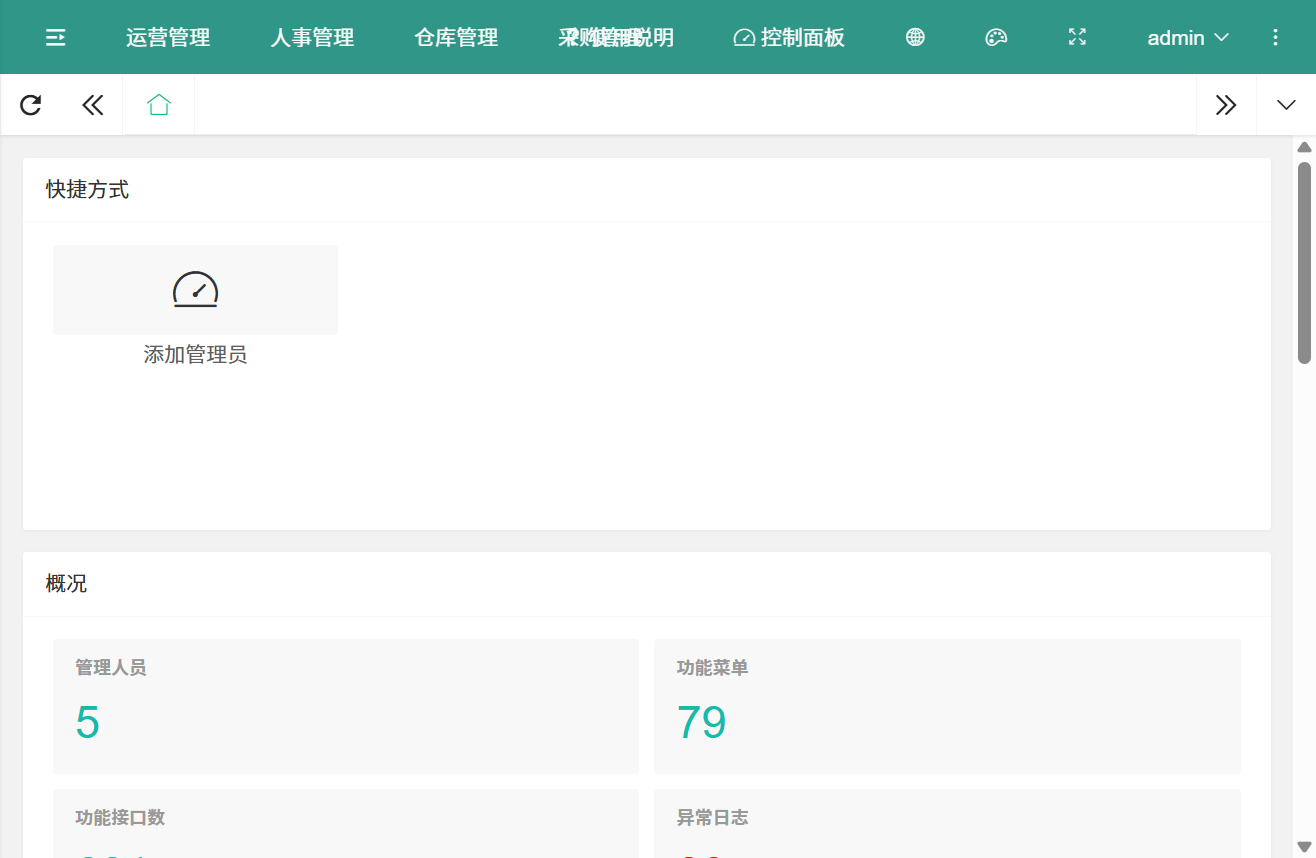
图 1:系统首页 — 数据概况与快捷功能入口
运营管理模块是系统的业务中枢,负责 项目管理 和 客户管理 两大核心业务。涵盖项目从立项到执行的全过程,以及客户信息、合同、联系人等商务数据的统一管理。
2.1 项目管理
项目管理是运营管理的核心功能,用于管理园林养护项目的全生命周期,包括项目基本信息、预算、片区归属、关联仓库和项目成员等。
2.1.1 项目列表
入口:左侧菜单 运营管理 → 项目管理 → 项目列表
- 搜索筛选:支持按项目名称/地址模糊搜索、按项目状态筛选
- 数据表格:展示项目名称、所属片区、项目地址、项目经理、项目负责人、业主/归属方、员工人数、项目状态等字段
- 操作按钮: 编辑 — 修改项目信息 详情 — 查看项目详情 删除 — 删除项目(有保护校验)
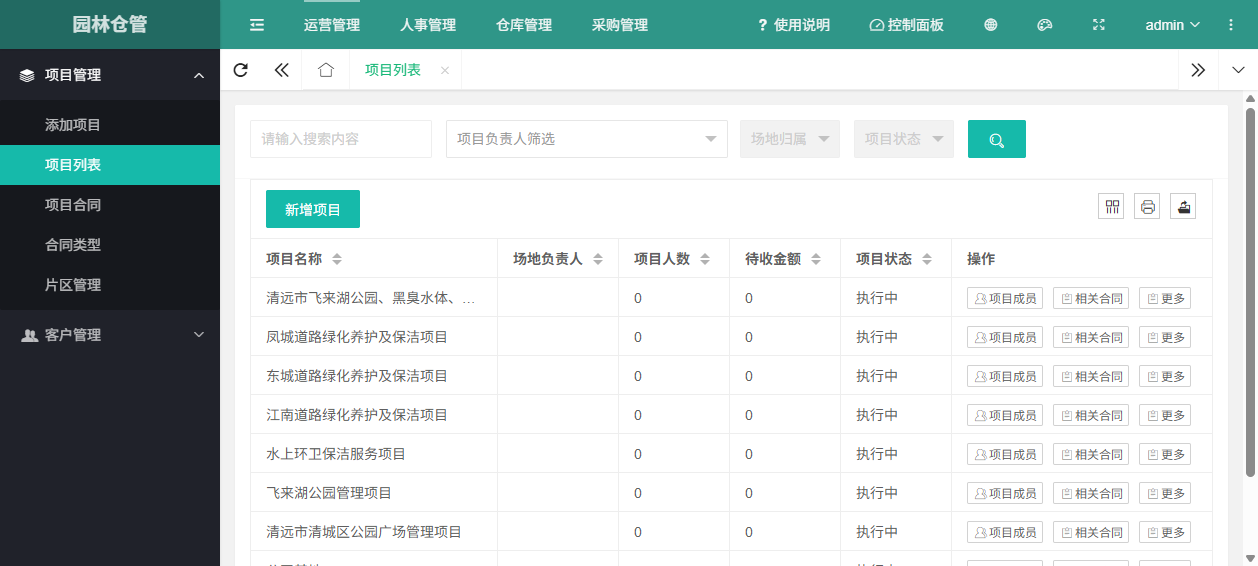
图 15:项目管理列表页面 — 展示养护项目信息,支持搜索筛选与编辑删除操作
2.1.2 添加项目
入口:左侧菜单 运营管理 → 项目管理 → 添加项目
- 填写项目基本信息:
- 项目名称(必填)— 项目的正式名称
- 所属片区(必填)— 从预定义的片区中选择归属区域
- 项目地址(必填)— 项目的具体地理位置
- 业主/归属方(必填)— 项目的业主单位或归属方名称
- 项目经理 — 指定项目的管理人员(从员工库中选择)
- 项目负责人 — 指定项目的负责人(从员工库中选择)
- 所属部门 — 选择关联的部门
- 地区编码 — 行政区域编码
- 填写预算上限信息(所有预算字段均为必填):
- 人数上限 — 项目可容纳的最大人员数量
- 社保上限 — 社保费用预算上限
- 保险上限 — 保险费用预算上限
- 物料上限 — 物料消耗预算上限
- 养护上限 — 养护作业预算上限
- 薪资上限 — 薪资支出预算上限
- 配置项目福利 — 选择项目中可享受的福利种类(多选)
- 配置关联仓库 — 选择项目需要关联的仓库类型,系统自动创建对应仓库
- 点击 提交 保存,项目状态默认为"未执行"
2.2 客户管理
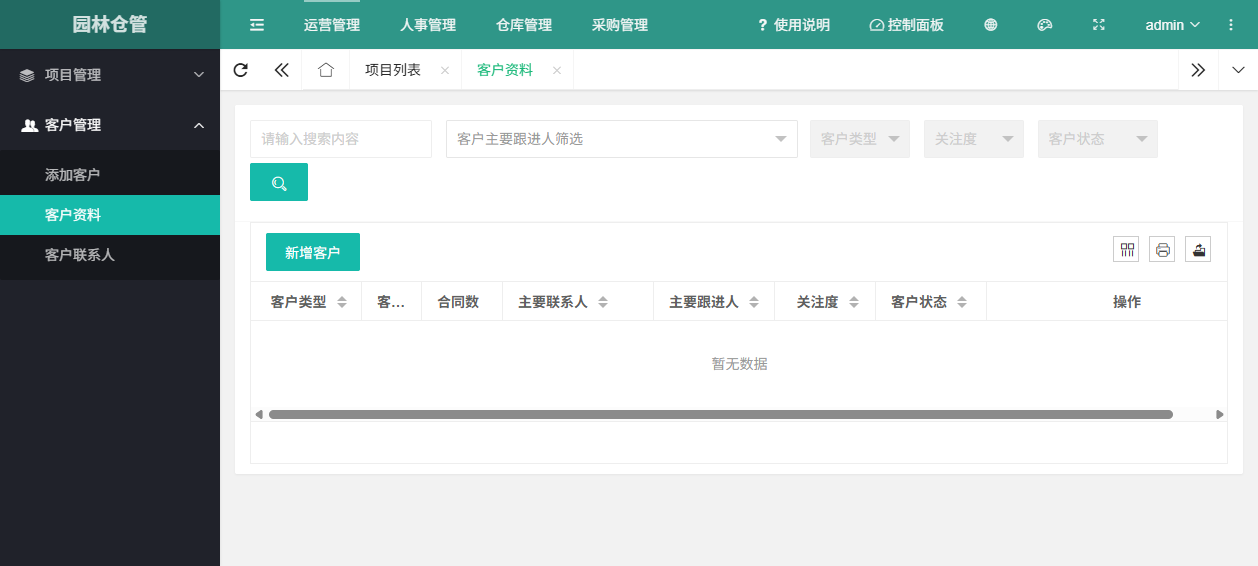
图 16:客户管理列表页面 — 展示客户资料信息,支持多字段搜索筛选与状态管理
2.2.1 客户资料
入口:左侧菜单 运营管理 → 客户管理 → 客户资料
客户资料管理用于维护所有客户的基本信息,包括企业客户和个体客户。
- 搜索筛选:支持按客户名称/客户经理/联系方式/来源/发票抬头/税号/银行/备注等多字段搜索
- 数据表格:展示客户名称、客户类型、客户经理、联系方式、来源渠道、跟进状态、客户状态等
- 操作按钮: 新增 — 编辑 — 删除(已成交客户不可删除)
- 列表中自动统计每个客户关联的合同数量
客户状态说明:
- 潜在客户 — 正在跟进中
- 意向客户 — 有意向但未成交
- 已成交 — 已达成合作(此状态不可删除)
- 无效客户 — 已放弃跟进
2.2.2 添加客户
入口:左侧菜单 运营管理 → 客户管理 → 添加客户
- 填写客户基本信息:
- 客户名称(必填)
- 客户类型(必填)— 企业/个体等
- 客户经理(必填)— 指定负责该客户的经理
- 联系方式(必填)— 联系电话
- 客户来源 — 选择来源渠道(自拓/介绍/招标等)
- 业务员 — 指定业务人员
- 发票抬头 / 税号 / 开户银行 / 银行账号 — 开票信息
- 地址 / 邮箱 / 备注 — 其他补充信息
- 点击 提交 保存
2.2.3 客户联系人
入口:左侧菜单 运营管理 → 客户管理 → 客户联系人
管理每个客户的联系人信息,支持设置主要联系人。
- 字段:所属客户、关联项目、联系人姓名、联系电话、职位、性别、角色、邮箱、地址、备注
- 支持设置是否为主要联系人
- 支持新增、编辑、删除操作
人事管理模块覆盖员工全生命周期管理,从 组织架构 设定到 员工入职、转正、调动、调薪、离职、复职 的全流程闭环,同时包含合同管理等子功能。
3.1 组织架构
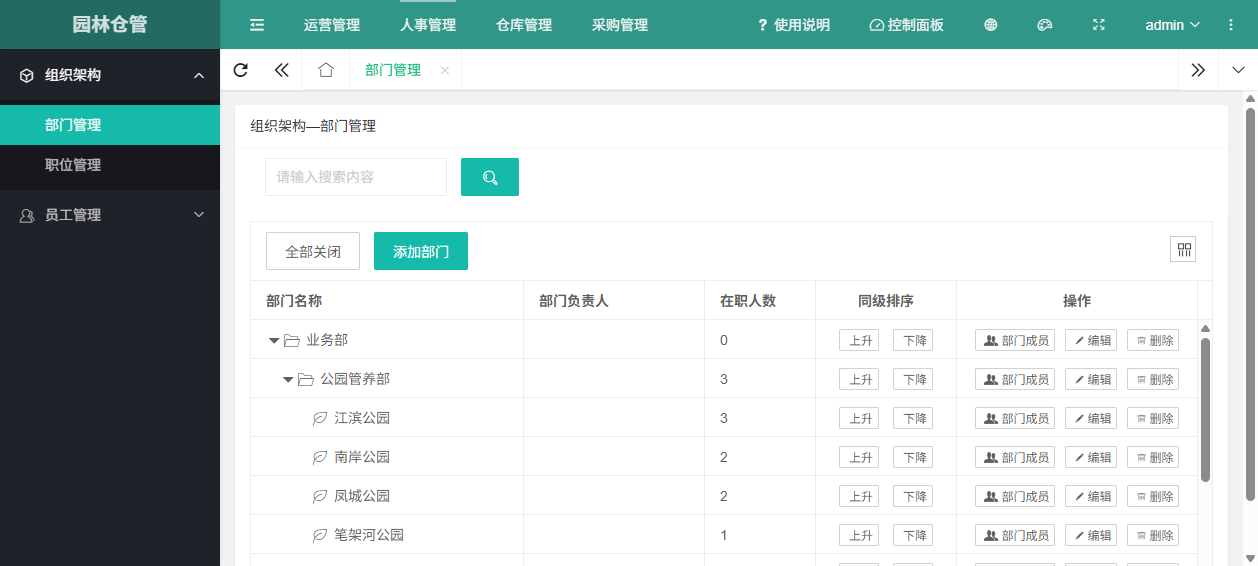
图 17:部门管理页面 — 树形结构展示组织架构,支持无限层级与部门负责人管理
3.1.1 部门管理
入口:左侧菜单 人事管理 → 组织架构 → 部门管理
部门采用树形结构组织,支持无限层级,是组织架构的核心。
- 树形展示:以树形结构展示所有部门及其上下级关系
- 新增部门:选择上级部门后,填写部门名称、指定部门负责人
- 编辑部门:修改部门名称、上级部门、负责人
- 删除部门:仅当该部门下无子部门且无在职员工时才能删除
- 部门排序:支持上移/下移调整同级部门的排列顺序
- 每个部门自动统计在职员工人数
3.1.2 职位管理
入口:左侧菜单 人事管理 → 组织架构 → 职位管理
职位是岗位的基础分类,与部门搭配使用构成员工的完整岗位信息。
- 列表展示所有职位名称及该职位下的在职员工数量
- 支持新增、编辑、删除职位(有员工的职位不能删除)
- 职位名称全局唯一
- 支持排序调整
3.2 员工管理(全生命周期)
员工管理是HRM模块的核心,支持从入职到离职的完整生命周期管理。
3.2.1 员工入职流程(草稿 → 正式员工)
入职采用"草稿 → 正式"的两阶段流程,确保信息完整后再创建正式员工档案。
阶段一:创建员工草稿(5步填写)
入口:左侧菜单 人事管理 → 员工管理 → 添加员工
- 第1步 — 员工档案:填写公司、员工类型、工号(唯一)、姓名、电话、性别、HR、休息日、职位、部门、项目等信息
- 第2步 — 个人资料:填写身份证号、出生日期、家庭地址、婚姻状况、民族、籍贯,上传身份证照片
- 第3步 — 员工合同:填写合同编号、签订日期、合同开始/结束日期、预计转正日期,上传合同文件,填写银行卡信息
- 第4步 — 薪酬信息:填写试用工资、转正工资、社保、公积金、薪资发放日期等信息
- 第5步 — 相关附件:上传其他补充文件(学历证书、资格证书等)
阶段二:创建正式员工
- 在"员工草稿"列表中,找到已完成所有5步的草稿记录
- 点击 录用 按钮
- 系统自动执行以下操作(事务性操作,一个步骤完成所有创建):
- 创建正式员工基本信息
- 创建入职合同(类型:入职合同)
- 创建初始岗位记录
- 创建入职薪酬记录(类型:入职薪酬)
- 迁移附件和亲属联系人信息
- 创建成功后原草稿自动删除
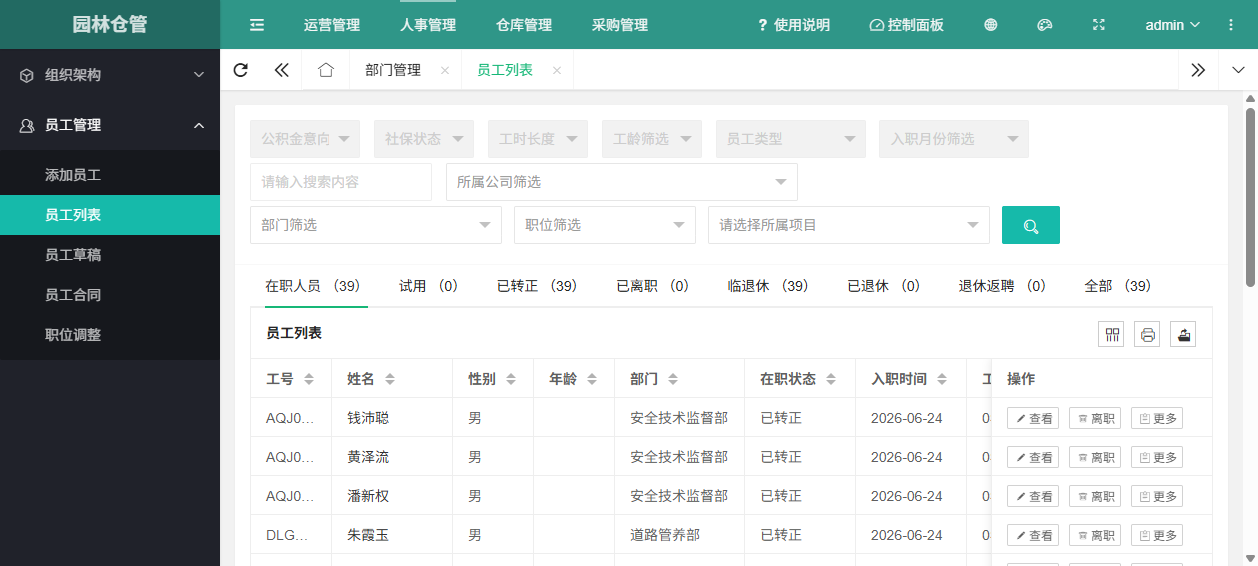
图 18:员工列表页面 — 按状态选项卡筛选,展示员工基本档案与操作入口
3.2.2 员工列表
入口:左侧菜单 人事管理 → 员工管理 → 员工列表
员工列表是查看和管理所有正式员工的核心入口。
- 状态选项卡:全部 试用期 已转正 已离职 停薪留职 已退休 退休返聘
- 搜索筛选:支持按姓名/工号/手机号/身份证号搜索,按月筛选入职员工
- 数据表格:展示工号、姓名、部门、职位、手机号、工龄、状态等字段
- 操作按钮: 详情 — 查看员工完整档案 编辑 — 修改员工信息 转正 — 试用期员工转正 离职 — 员工离职处理
3.2.3 员工转正
仅试用期状态的员工可进行转正操作。
- 在员工列表中找到试用期员工,点击 转正
- 确认转正信息,可选择是否同时进行薪酬调整(转正调薪)
- 提交后员工状态更新为"已转正",如有调薪则自动:截断上一份薪酬记录 + 创建新的转正薪酬记录
3.2.4 员工离职
支持多种离职类型:合同到期、停薪留职、退休。
- 在员工列表中找到目标员工,点击 离职
- 选择离职类型:
- 合同到期 — 正常合同到期不续约
- 停薪留职 — 保留劳动关系但暂停薪酬
- 退休 — 系统自动校验年龄(男≥60岁,女≥50岁)
- 系统自动执行:更新合同状态为"已终止",截断薪酬和岗位记录
3.2.5 员工复职
离职/停薪留职/退休状态的员工可办理复职。
- 在员工详情页点击 复职
- 选择复职类型(试用期/已转正/退休返聘)
- 系统自动:创建新合同、新岗位记录、新薪酬记录,更新员工信息
3.2.6 员工合同管理
入口:左侧菜单 人事管理 → 员工管理 → 员工合同
管理所有员工的劳动合同,支持合同续签、变更、归档等操作。
- 状态选项卡:全部 待执行 执行中 快到期 已到期 已终止 已完成
- 合同续签:仅执行中或已到期的合同可续签,续签后原合同自动关联新合同
- 合同变更:修改合同日期等信息,自动重新计算合同状态
- 合同归档:到期合同可标记为"已完成",需有续约合同关联
- 45天提醒:合同到期前45天自动标记为"快到期",便于提前处理
3.2.7 职位调整
入口:左侧菜单 人事管理 → 员工管理 → 职位调整
记录和管理员工的岗位变动历史。
- 新增调动:选择员工、新部门、新职位,设置生效日期。可同时申请薪酬调整
- 状态管理:待生效 在生效 已截止
- 已生效的调动记录不能编辑
- 删除调动时自动恢复上一份岗位信息
仓库管理模块是系统的核心业务模块,涵盖 仓库信息、库存管理、盘点管理、基础数据 四大板块。管理物料、工装、设备三大类物品的完整仓储流程。
4.1 仓库信息管理
4.1.1 仓库列表 — 查看与搜索
仓库列表是仓库管理的核心入口,展示所有已创建的仓库信息。
- 搜索栏(顶部):
- 关键词搜索(支持按仓库名称/编号搜索)
- 仓库类型筛选(下拉选择类型)
- 所属项目筛选
- 状态筛选(启用/停用)
- 数据表格:展示仓库编号、仓库名称、仓库类型、所属项目、汇总数量、汇总金额、状态(启用/停用)
- 操作列: 仓库库存 — 查看该仓库的库存明细 仓库盘点 — 查看该仓库的盘点记录 更多 → 编辑/删除
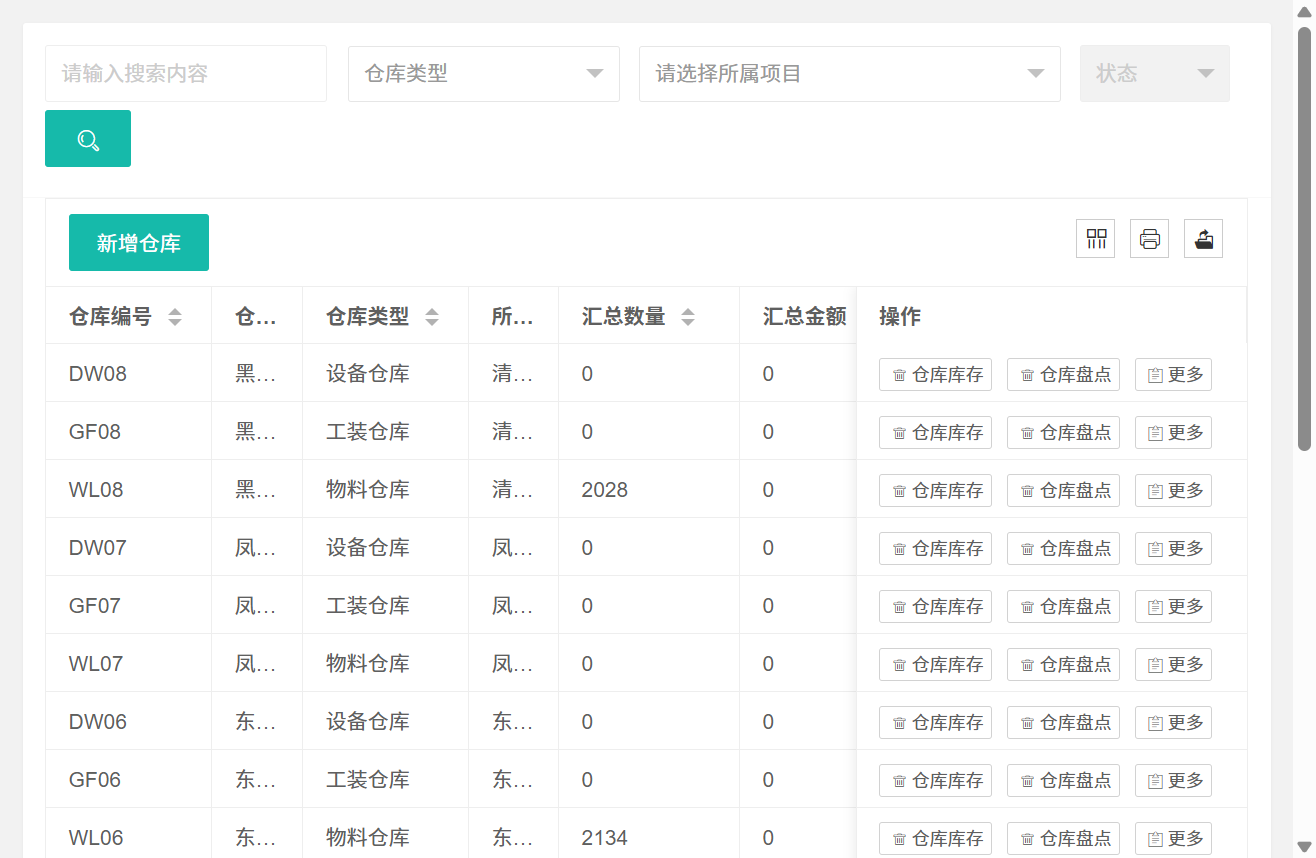
图 2:仓库列表页面
4.1.2 新增仓库
- 在仓库列表页,点击左上角 新增仓库
- 填写以下信息:
- 仓库名称(必填)
- 仓库编号(必填)— 系统自动生成或手动输入
- 仓库类型(必填)— 如主仓库、分仓库等
- 所属项目(必填)— 选择关联的养护项目
- 仓库负责人(必填)— 指定管理员
- 详细地址 — 地理位置
- 状态 — 启用/停用
- 点击 提交 保存
4.1.3 编辑与删除仓库
编辑仓库:点击操作列 更多 → 编辑,修改字段后提交。仓库类型和所属项目创建后不可修改。
删除仓库:系统有严格的删除保护:
- 已启用的仓库不能删除(需先停用)
- 有库存记录的仓库不能删除
- 关联了订单的仓库不能删除
4.1.4 仓库类型管理
入口:左侧菜单 仓库信息 → 仓库类型
- 以表格展示所有已定义的仓库类型(主仓库、分仓库、临时仓库、养护站点等)
- 每个类型自动统计仓库数量、总库存和总金额
- 支持新增、编辑、删除(有仓库引用的类型不可删除)
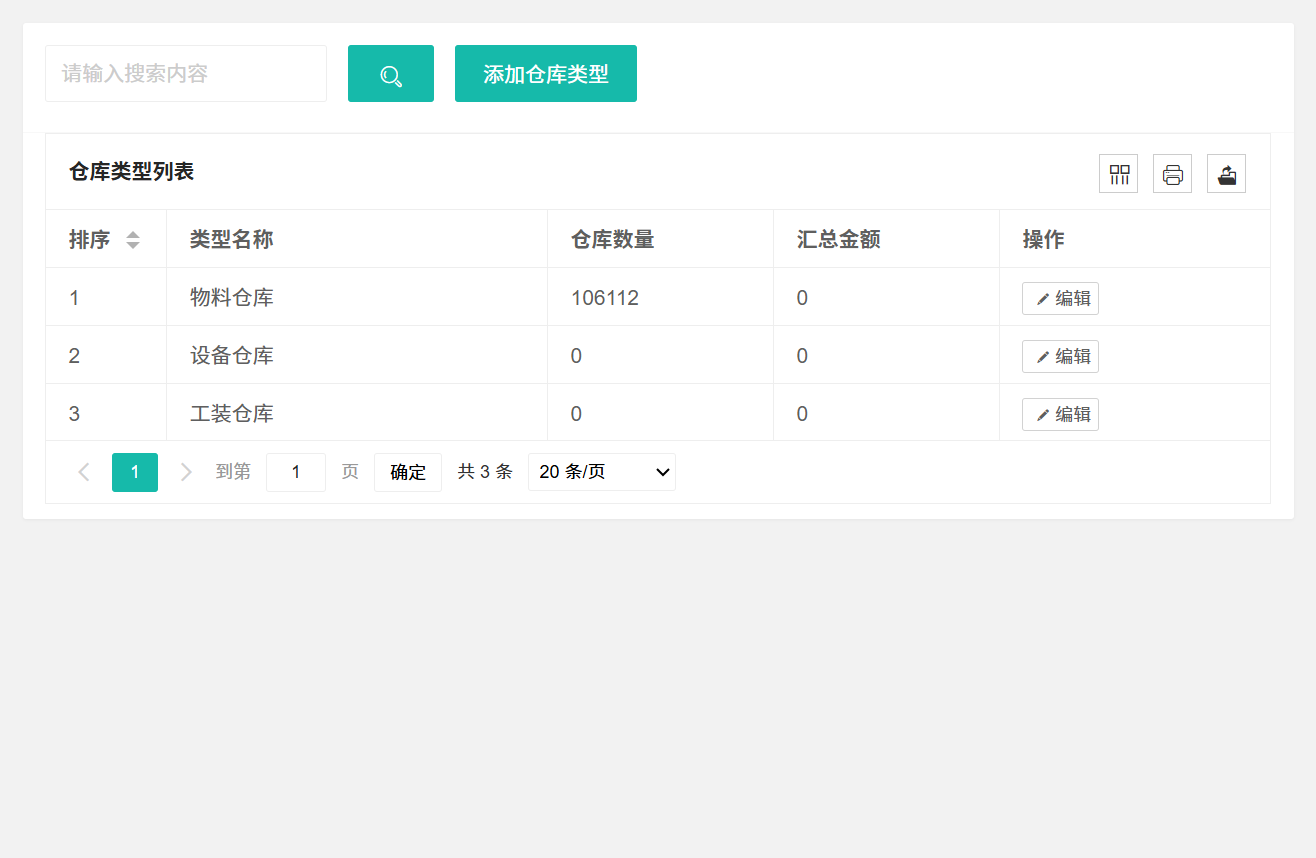
图 3:仓库类型管理页面
4.2 库存管理
库存管理是仓库模块的核心业务流程,支持 入库、出库、调拨 三种业务类型,覆盖物料、工装、设备三种物品类型。
库存成本核算方式:系统采用 加权平均法 进行成本核算。入库时重新计算加权平均价(保留4位小数),出库时按当前均价扣减金额但不改变均价。
4.2.1 入库管理
入口:左侧菜单 库存管理 → 入库管理
- 状态选项卡:全部 待处理 进行中 已完成 已取消 已作废
- 搜索筛选:按订单编号、仓库、订单类型、物品类型、时间范围等多维度组合查询
添加入库单流程(分步操作):
- 点击 添加入库单
- 第1步 — 基本信息:选择物品类型(物料/工装/设备)、入库类型(采购入库/退货入库/调拨入库等)、目标仓库
- 第2步 — 物品清单:添加物品,填写入库数量、单价。支持 批量导入(下载Excel模板,按模板填写后上传)
- 第3步 — 支付信息:填写支付凭证、运费、优惠、实付金额、税率等(可选)
- 第4步 — 附件上传:上传相关文件(可选)
- 第5步 — 提交/完成:提交审核或一键完成(自动填充支付信息并完成)
审核流程:待处理的入库单需要审核才能生效 → 审核通过后系统自动增加对应仓库的库存数量和金额。
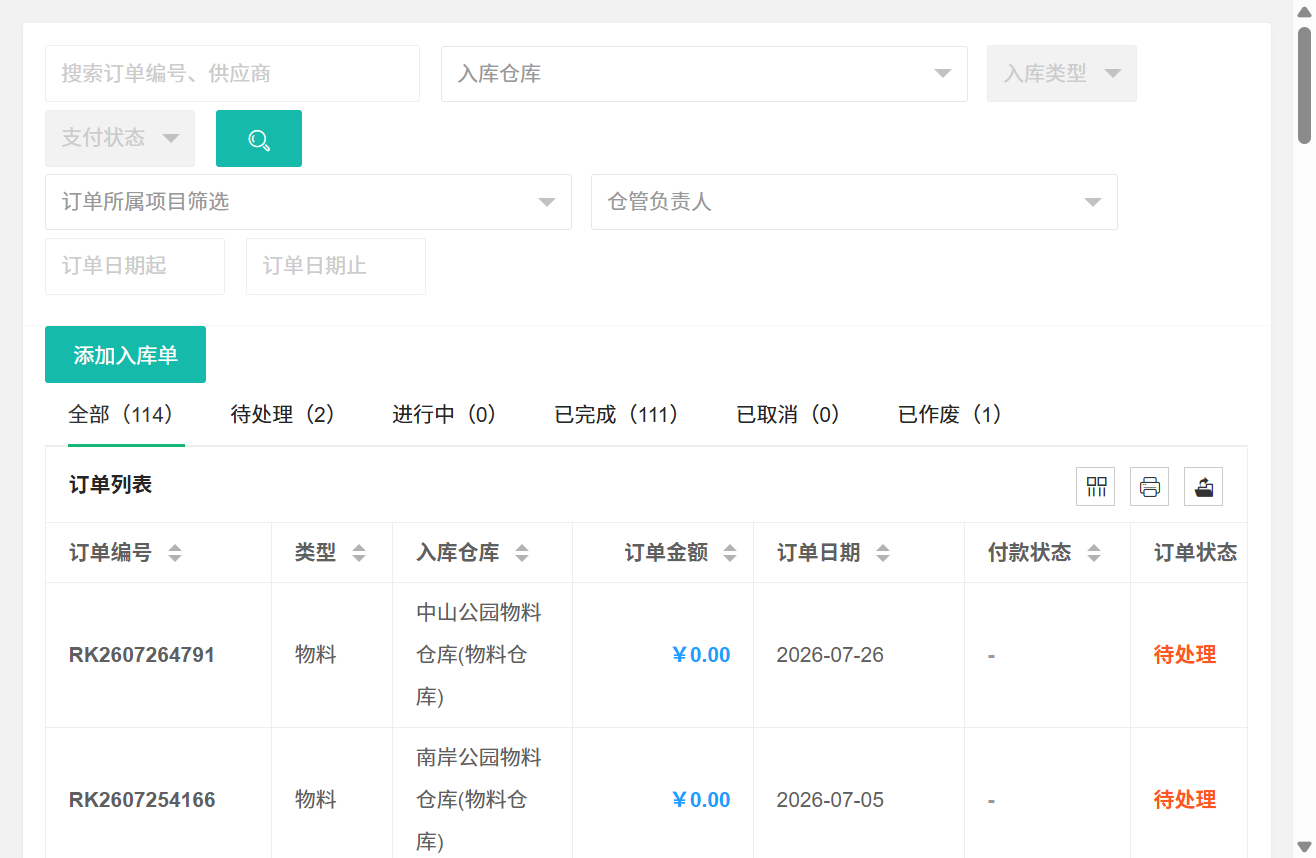
图 4:入库管理列表页面
4.2.2 出库管理
入口:左侧菜单 库存管理 → 出库管理
- 状态选项卡:全部 待处理 进行中 已完成 已取消 已作废
- 搜索筛选:按订单编号、出库仓库、出库类型、物品类型、时间范围等筛选
新增出库单流程:
- 点击 新增出库单
- 第1步:选择物品类型、出库类型(领用出库/调拨出库/报废出库等)、出库仓库、领用项目/部门
- 第2步:添加出库物品清单,系统自动校验库存是否充足
- 第3步:收款信息(可选)
- 提交后审核通过 → 系统自动扣减对应仓库的库存
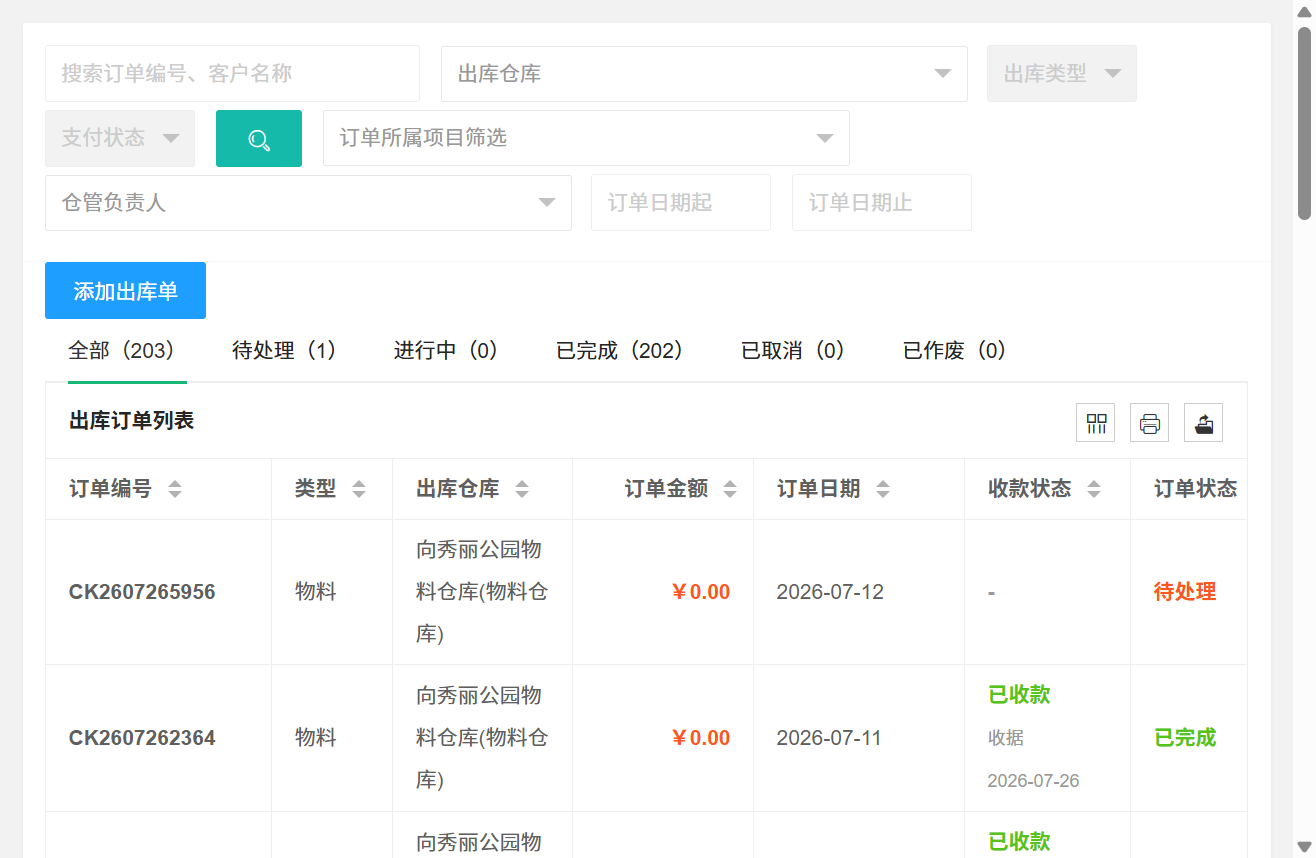
图 5:出库管理列表页面
4.2.3 库存调拨
入口:左侧菜单 库存管理 → 库存调拨
用于不同仓库之间的物资转移,系统自动处理源仓库扣减和目标仓库增加,调拨按源仓库的加权平均价作为调拨成本。
- 点击 新增调拨单
- 选择物品类型、源仓库(调出方)、目标仓库(调入方)— 二者不能相同
- 添加调拨物品清单(调拨数量不能超出源仓库可用库存)
- 提交审核 → 审核通过后系统自动执行:源仓库库存扣减 + 目标仓库库存增加
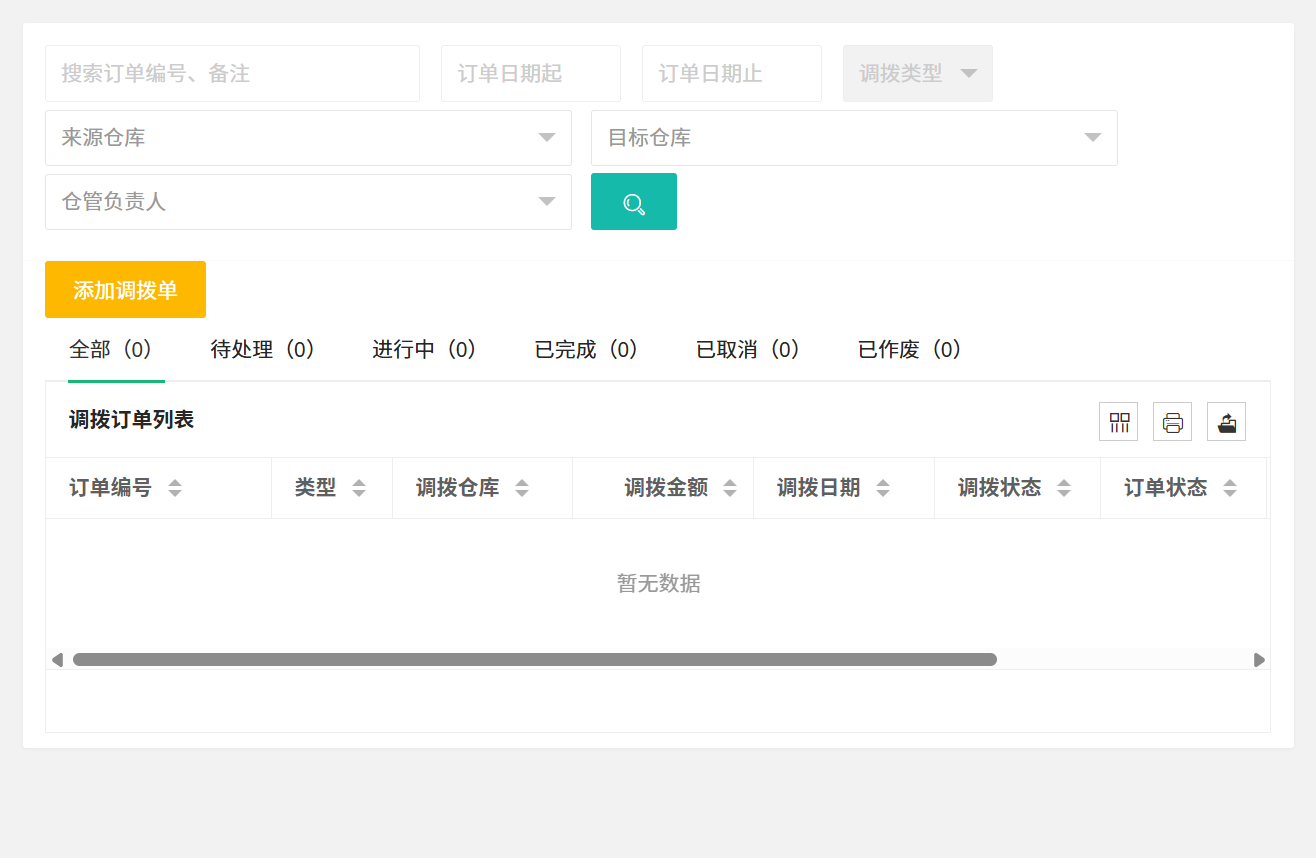
图 6:库存调拨管理页面
4.2.4 库存清单
入口:左侧菜单 库存管理 → 库存清单
展示全仓库所有物资的实时库存数据,是日常库存查询的核心页面。
- 统计卡片(顶部):库存总数量、库存总金额、SKU种类数、低库存预警数
- 筛选条件:关键词搜索、仓库选择、物品类型、低库存筛选
- 数据表格:仓库名称、SPU名称、SKU编码、规格、单价、库存数量、库存金额、安全库存、最后变动时间
- 库存数量异常时颜色标识:红色预警(低于安全库存)、橙色提示(接近安全库存)
- 支持 导出Excel 报表
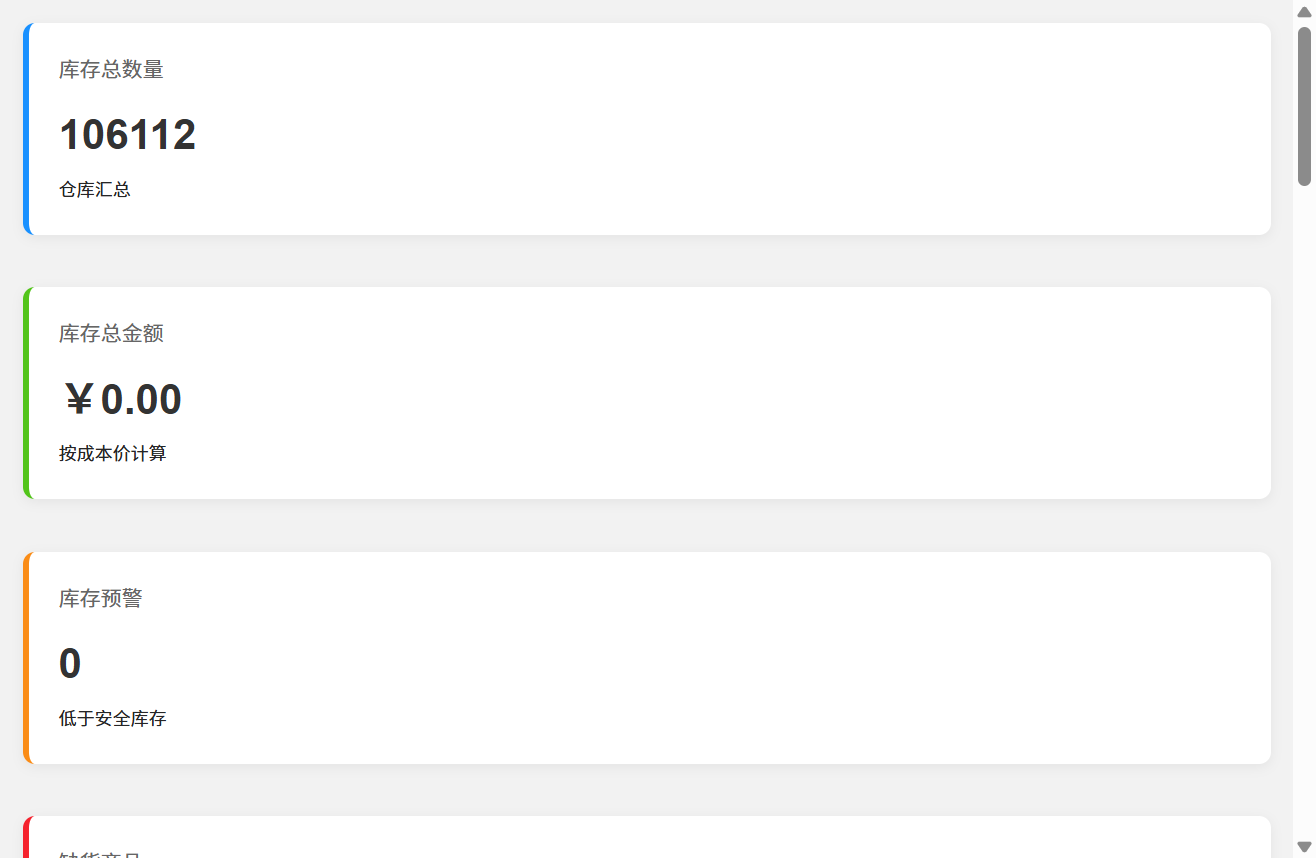
图 8:库存清单页面
4.3 盘点管理
盘点管理用于定期核查仓库实际库存与系统记录的一致性,是保障库存准确性的核心手段。支持 物料、工装 两类物品的独立盘点。
4.3.1 盘点流程(三权分立)
系统采用"初盘 → 复盘 → 监盘 → 差异处理 → 审核"的五步盘点流程,确保盘点准确性:
- 创建盘点单:选择盘点仓库、盘点范围(全部/指定分类)、指定盘点负责人、设置盘点时间
- 初盘(第1轮):逐一核对实物,录入实盘数量,系统自动计算差异(盘盈/盘亏)。有差异或高价值物品(>10000元)需复盘
- 复盘(第2轮):由不同人员再次盘点(职责分离——初盘人不能复盘),确认差异
- 监盘(第3轮):可选步骤,由监盘人监督确认
- 差异处理:填写差异原因,标记为已处理
- 审核:审核通过后,系统根据盘点结果自动调整库存(盘盈增加、盘亏扣减),并记录盘点日志
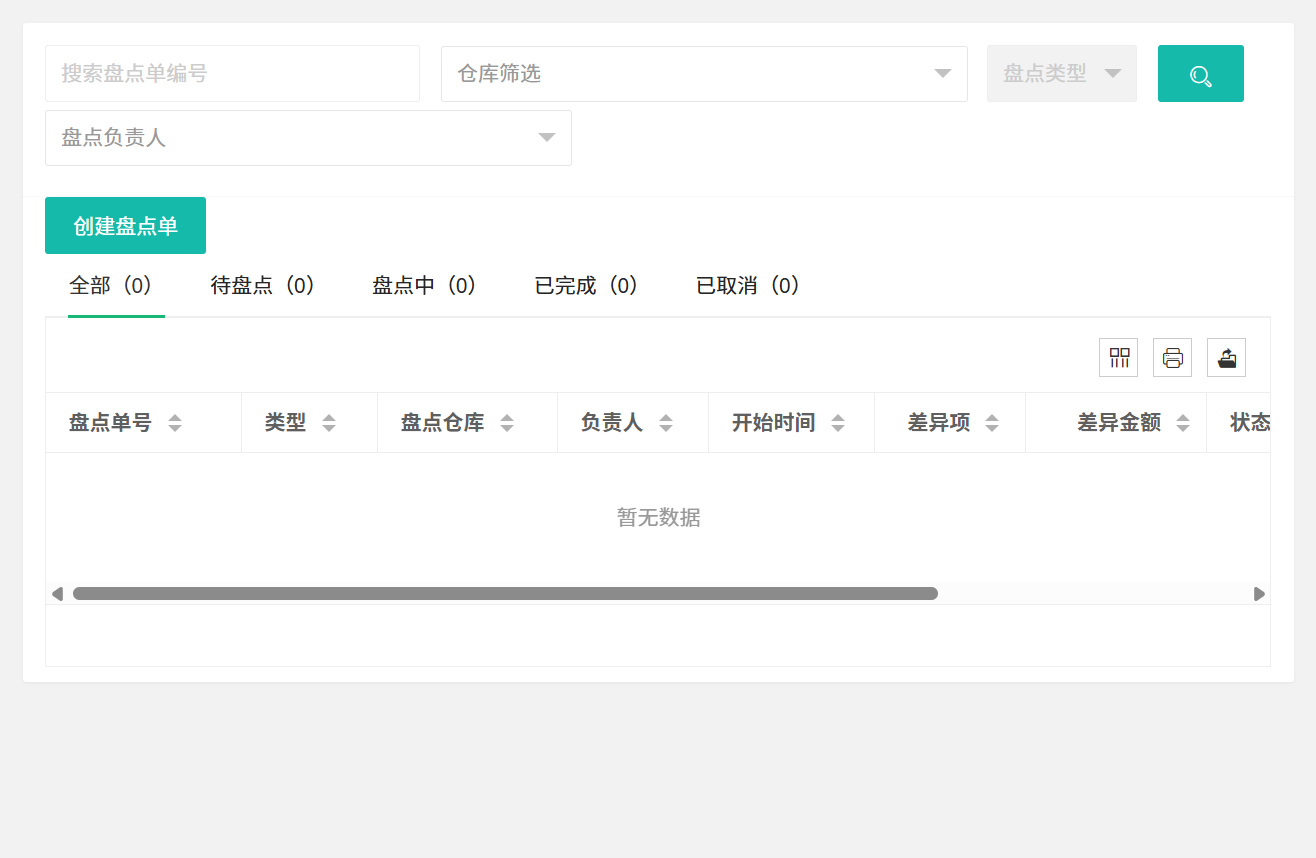
图 9:物料盘点管理页面
4.3.2 盘点记录
查询所有历史盘点任务的执行情况与结果。支持按仓库、盘点类型、时间范围筛选,可查看每个盘点单的详细差异数据,支持导出盘点报告。
4.4 基础数据管理
4.4.1 物料信息(SPU)
入口:左侧菜单 物料管理 → 物料信息
采用 SPU(标准产品单元)管理模式管理所有物料的基础数据。
- 搜索筛选:按物料名称/编号搜索、按分类/品牌筛选
- 操作:新增物料、编辑、删除、导入(Excel批量导入)、导出
- 字段:SPU编码、物料名称、分类、品牌、规格描述、单位、参考单价等
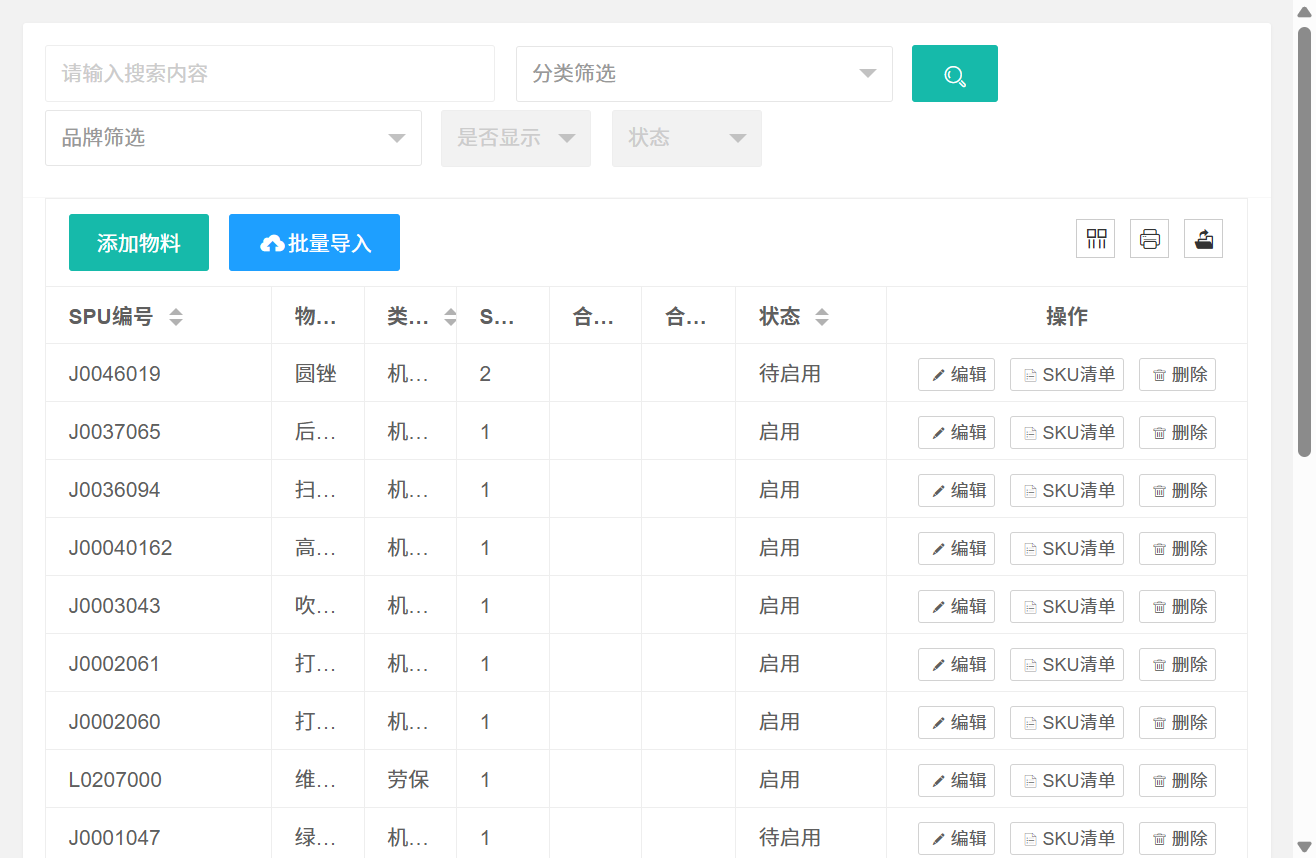
图 11:物料信息 (SPU) 管理页面
4.4.2 物料SKU
SKU是库存控制的最小单元,一个 SPU 下可管理多个 SKU(如不同规格、包装的物料)。管理库存单位编码、条码、包装规格、单位等信息。
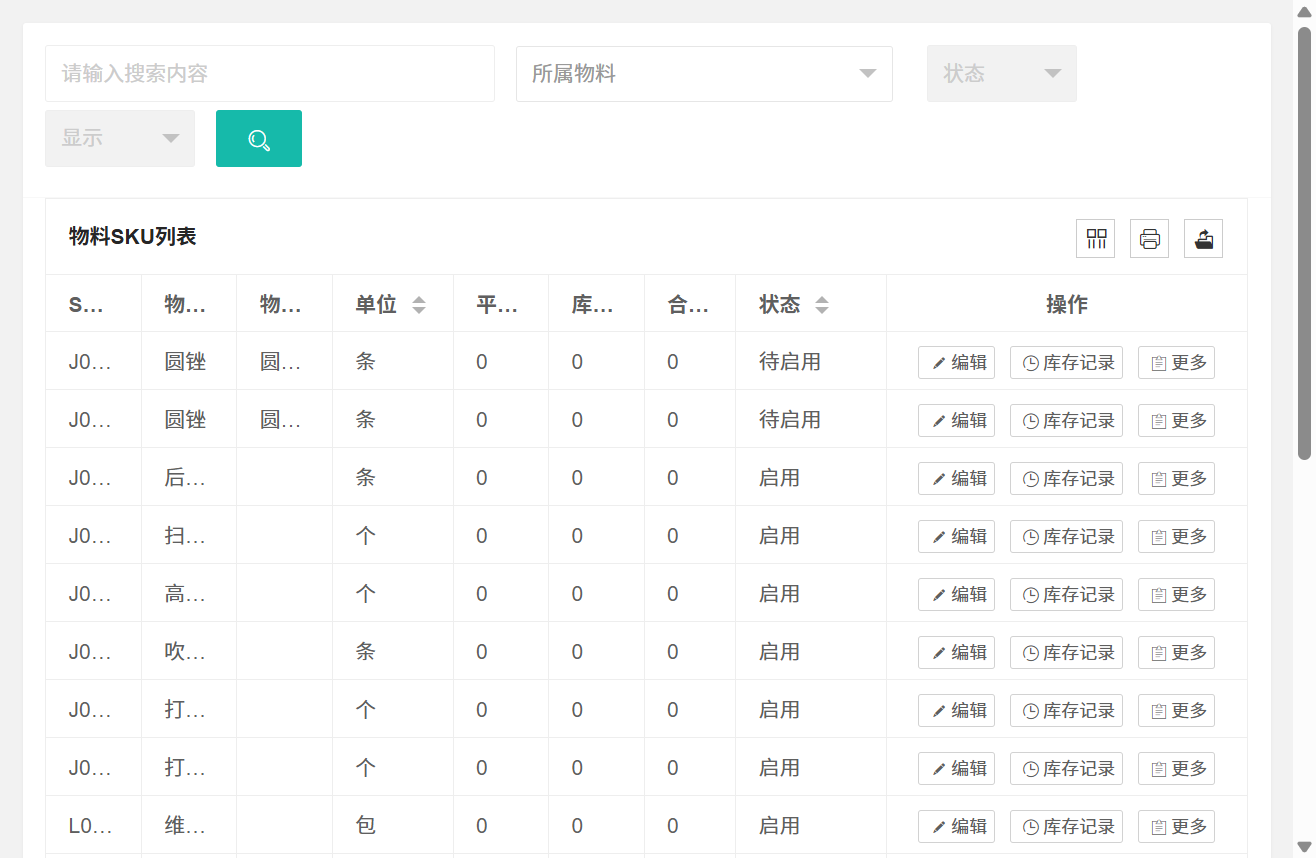
图 12:物料SKU管理页面
4.4.3 物料属性配置
在新增物料之前,需先在"物料属性"中维护好基础字典数据。包括四大类:
| 属性类别 | 说明 | 示例 |
|---|---|---|
| 物料分类 | 物料的品类划分 | 农药、肥料、工具、种子、配件等 |
| 物料品牌 | 物料的品牌信息 | 国光、史丹利、斯蒂尔等 |
| 计量单位 | 物料的计量单位 | 瓶、袋、箱、个、米、千克等 |
| 物料标签 | 自定义标记 | 易耗品、耐用品、危险品等 |
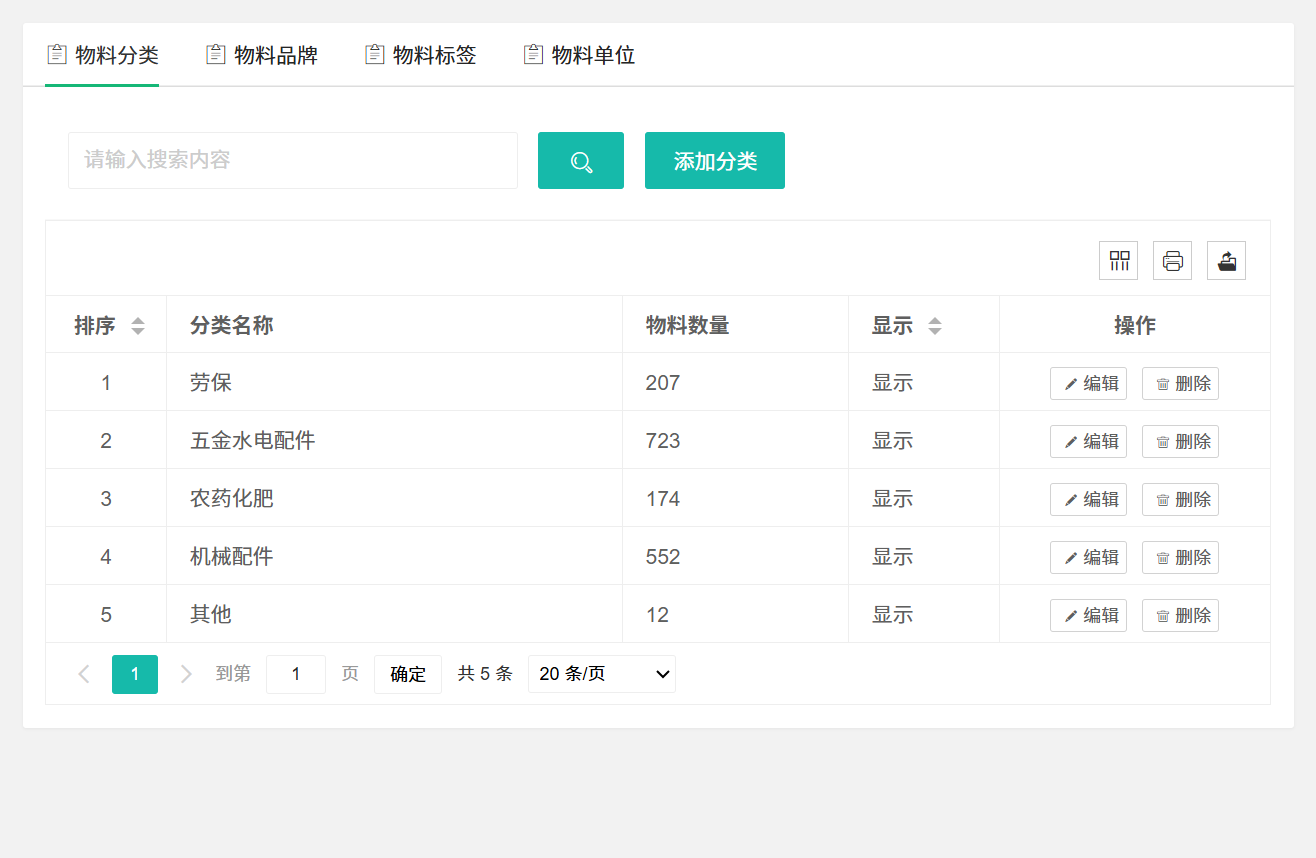
图 13:物料属性配置页面
4.4.4 工装管理
入口:左侧菜单 工装管理
工装(Coverall)是与物料分开管理的另一类物品,主要管理劳保用品、工具工装等。结构与物料管理类似:
- 工装信息(SPU)— 工装基础档案
- 工装SKU — 库存单位管理
- 工装规格 — 规格属性管理
- 工装属性 — 分类、品牌、单位等字典维护
- 工装发放 — 工装领用记录管理
- 工装统计 — 数据汇总看板
4.4.5 设备管理
入口:左侧菜单 设备管理
设备管理用于维护园林养护机械设备、工具的完整生命周期信息。
- 设备列表:设备台账信息,支持新增、编辑、查看详情
- 设备配置:品牌、分类、标签等属性字典
- 调动记录:设备在不同项目/仓库之间的调动历史
- 维修记录:设备的维修保养历史(日期、内容、费用、维修方)
- 变更记录:设备使用人/保管人的变更历史
- 设备统计:数量分布、维修频率、使用率等数据
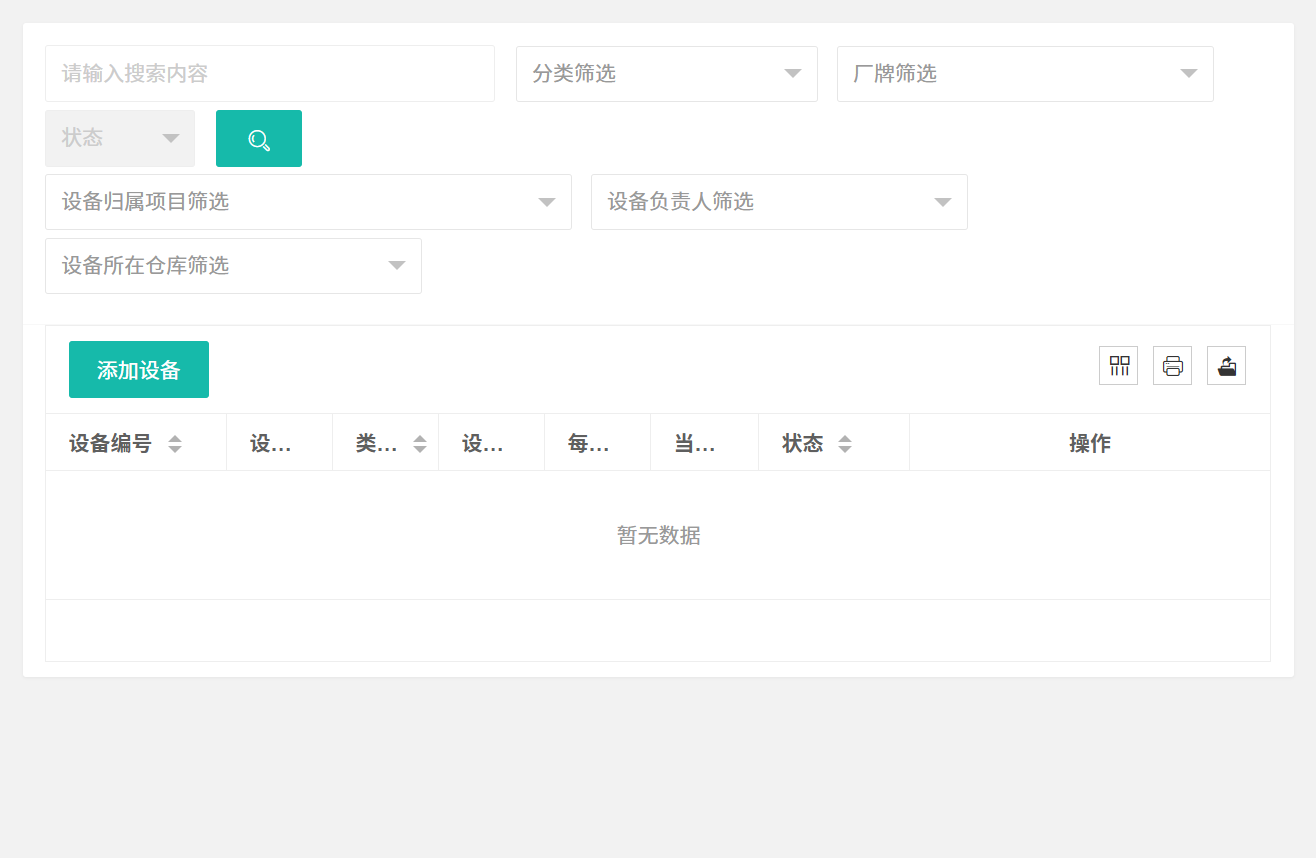
图 14:设备列表页面
采购管理模块负责 供应商管理 和 采购订单管理 两大核心业务,覆盖从供应商开发、采购计划、订单创建到入库跟踪的全链路流程,同时提供物料库存预警和采购数据看板功能。
5.1 供应商管理
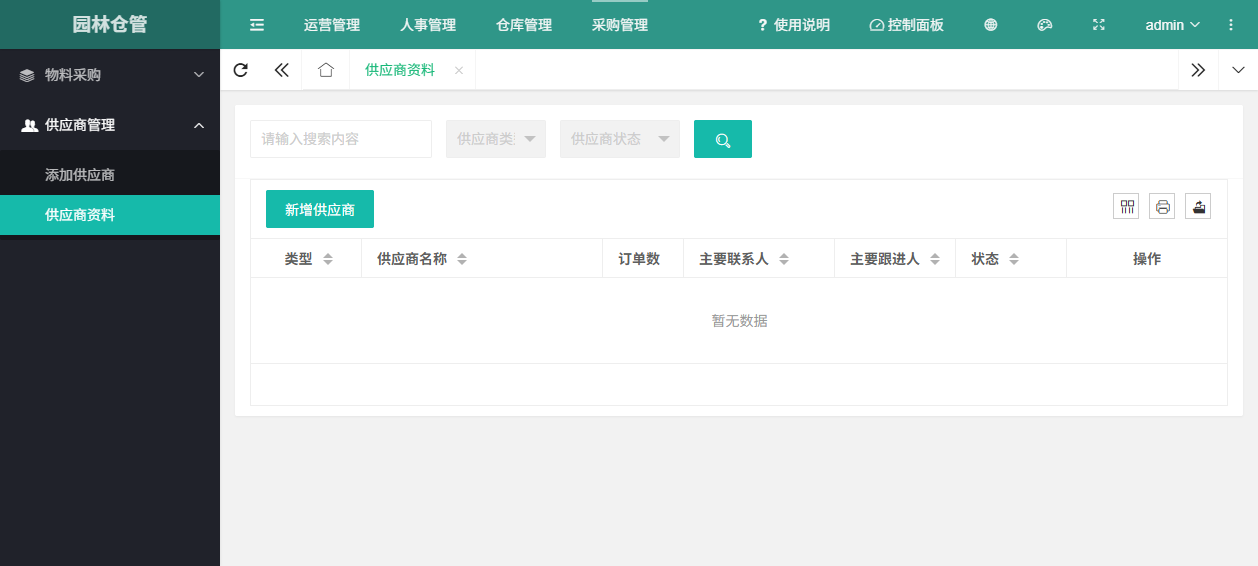
图 20:供应商管理页面 — 管理供应商档案信息,支持多字段搜索与状态筛选
5.1.1 供应商资料
入口:左侧菜单 采购管理 → 供应商管理 → 供应商资料
- 搜索筛选:支持按供应商名称/负责人/联系方式/来源/发票抬头/税号/银行/备注等多字段搜索
- 数据表格:展示供应商名称、供应商类型、负责人、联系方式、来源渠道、状态等信息
- 列表中自动统计每个供应商关联的采购订单数量
供应商状态说明:
| 状态 | 说明 |
|---|---|
| 潜在供应商 | 正在开发或接洽中(flag=1) |
| 无效供应商 | 已放弃合作的供应商(flag=2) |
| 成交供应商 | 已建立合作关系的供应商(flag=3,此状态不可删除) |
5.1.2 添加供应商
入口:左侧菜单 采购管理 → 供应商管理 → 添加供应商
- 填写供应商基本信息:
- 供应商名称(必填)
- 供应商类型(必填)— 企业/个体
- 负责人(必填)— 供应商方联系人
- 联系方式(必填)
- 来源渠道 — 自拓/介绍/招标等
- 业务员 — 我方对接业务人员
- 发票抬头 / 税号 / 开户银行 / 银行账号 — 开票及付款信息
- 供应商状态 — 选择初始状态
- 跟进标识 / 备注 — 补充信息
- 点击 提交 保存
5.2 采购订单管理
采购订单管理是SRM模块的核心,采用 分步创建 + 审核确认 的标准化采购流程。
5.2.1 采购订单列表
入口:左侧菜单 采购管理 → 物料采购 → 采购订单
- 状态筛选:全部 待处理 进行中 已完成 已取消 已作废
- 搜索筛选:按订单编号、供应商、采购员、物品类型、时间范围等筛选
- 数据表格:展示采购单编号、供应商、物品类型、采购员、仓管员、总数量、总金额、订单日期、订单状态等
- 操作按钮: 编辑 — 编辑订单信息 审核 — 审核通过(待处理状态) 作废 — 作废订单 更多 — 导出/删除
5.2.2 创建采购订单(分步流程)
入口:左侧菜单 采购管理 → 物料采购 → 添加采购
采购订单采用分步创建方式,确保信息完整后再提交:
第1步 — 填写基本信息
- 点击 新增采购单
- 填写以下信息:
- 采购单编号(必填,系统校验唯一性)
- 采购类型(必填)— 常规采购/紧急采购/框架协议
- 物品类型(必填)— 物料/设备/工装/配件/福利物品
- 供应商(必填)— 选择已合作的供应商
- 采购员(必填)— 负责采购的人员
- 仓管员(必填)— 负责收货的人员
- 订单日期 / 期望交货日期(必填)
- 联系电话 / 收货地址 / 备注 — 补充信息
- 点击 提交 保存第1步
第2步 — 添加商品清单
- 在订单详情页点击"添加商品"
- 从商品选择器中选择 SKU(支持按SKU编码/名称搜索)
- 填写采购数量、单价,系统自动计算金额
- 支持批量添加多条商品记录
- 提交后系统自动汇总订单总数量和总金额
第3步 — 支付信息(可选)
- 支付凭证类型:收据 普通发票 专票 等
- 填写运费、优惠金额、税率、实付金额、支付日期
- 选择支付状态:未支付/已支付/已取消/已退款
第4步 — 上传附件(可选)
- 上传采购合同、报价单等相关文件
- 支持多文件上传,记录文件名、描述、大小和后缀
第5步 — 提交审核
- 确认所有步骤信息无误后,点击"提交审核"
- 订单状态变为 待处理,等待审核
- 审核通过 → 状态变为 进行中,后续可通过WMS入库管理进行收货入库
- 审核拒绝 → 状态变为 已取消,可重新编辑后再次提交
5.2.3 订单状态流转与操作
| 状态 | 说明 | 可执行操作 |
|---|---|---|
| 待处理 | 已提交待审核 | 审核通过 / 审核拒绝 / 编辑 / 删除 / 导出 |
| 进行中 | 审核通过,可进行入库操作 | 作废 / 导出 |
| 已完成 | 商品已全部入库 | 导出 |
| 已取消 | 审核拒绝或主动取消 | 编辑后重新提交 |
| 已作废 | 手动作废,不可恢复 | 查看 |
5.2.4 购物车
购物车用于采购前的商品暂存和选品,结构与采购明细类似但不关联订单。
- 可按采购员和物品类型筛选查看
- 支持添加、编辑、删除购物车中的商品
- 适合大宗采购前批量选品,再统一生成采购订单
5.3 物料库存预警
入口:左侧菜单 采购管理 → 物料采购 → 物料库存预警
物料库存预警基于物料SKU中设置的"安全库存"(min_stock)自动计算,帮助采购人员及时发现库存不足的物料并安排补货。
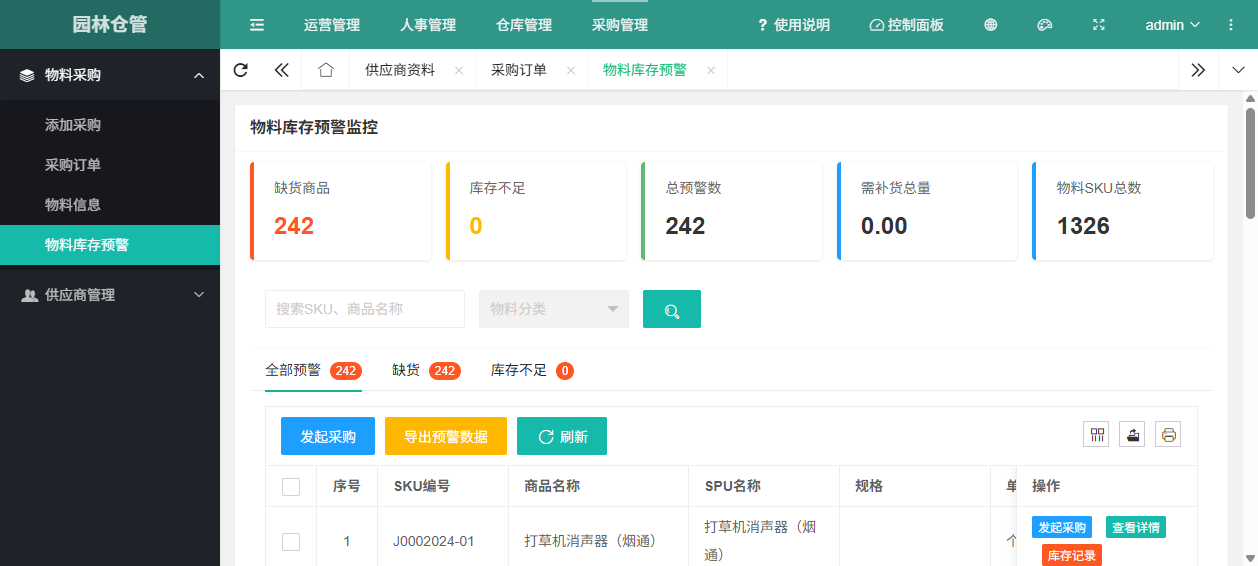
图 22:物料库存预警页面 — 按预警级别展示库存状态,支持缺货/库存不足筛选与导出
5.3.1 预警状态与级别
| 预警状态 | 条件 | 预警级别 | 建议操作 |
|---|---|---|---|
| 正常 | 当前库存 > 安全库存 | 0 — 正常 | 无需处理 |
| 库存不足 | 0 < 当前库存 ≤ 安全库存 | 1 — 低库存预警 | 建议安排补货采购 |
| 严重不足 | 0 < 当前库存 ≤ 安全库存×30% | 2 — 严重预警 | 尽快采购补货 |
| 缺货 | 当前库存 ≤ 0 | 3 — 缺货 | 立即安排紧急采购 |
5.3.2 预警列表功能
- 搜索筛选:按预警类型筛选(缺货/库存不足/全部预警)、按物料分类筛选、按关键词搜索商品
- 统计概览:页面顶部展示总预警数、缺货数、库存不足数、总缺货量、总SKU数
- 数据表格:SKU编号、商品名称、SPU名称、规格、单位、当前库存、安全库存、预警状态、需补货量、参考单价
- 操作:点击"详情"可查看单个SKU的完整预警信息及近20条出入库记录
- 支持 导出Excel 预警报表
5.3.3 预警联动采购
预警列表中的SKU可直接发起采购操作,快速创建采购订单补充库存,实现从"发现缺货 → 创建采购单"的高效闭环。
5.4 采购数据看板
采购管理模块首页提供数据看板,展示以下统计信息:
- 数据概况:订单总数、待处理/进行中/已完成/已取消/已作废数量、供应商总数、订单总金额、未支付金额、本月采购金额、今日/本周/本月新增订单数
- 采购类型分布:按物品类型(物料/设备/工装/配件/福利物品)统计订单数量占比
- 采购趋势:按日/周/月展示订单数和采购金额的变化趋势
- 供应商排行:按订单数或采购金额对供应商进行排名